10 de novembro de 2026
Como criar o GPX de uma rota de moto no gpx.studio
Passo a passo para desenhar a rota, marcar as paradas e descarregar o GPX no gpx.studio, e depois enviá-la para o MotoTrip.

Tem uma estrada preferida e quer partilhá-la, ou levá-la no GPS? O primeiro passo é ter o percurso num ficheiro GPX. Neste guia mostramos como o criar de raiz no gpx.studio, uma ferramenta gratuita que funciona no navegador, sem instalar nada: desenhar a rota, marcar as paradas, descarregar o ficheiro e enviá-lo para o MotoTrip. Usamos como exemplo um troço da N222, entre Peso da Régua e o Pinhão.
1. Abra o gpx.studio e escolha o perfil de moto
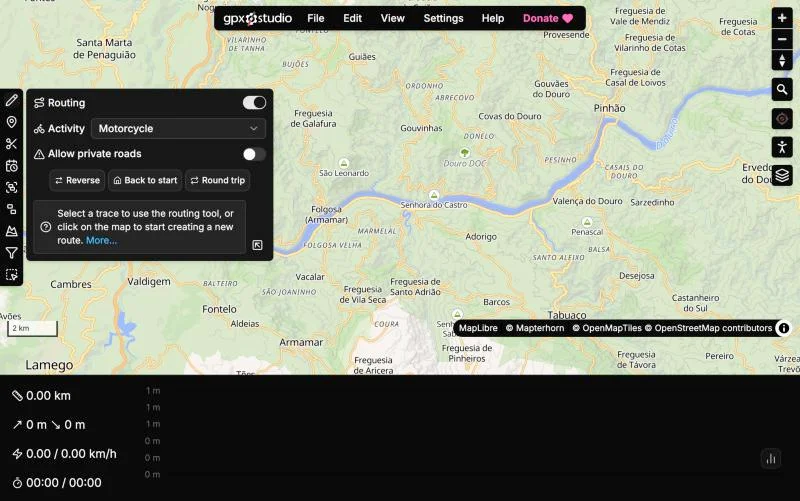
Abra gpx.studio/app e clique no lápis da barra da esquerda (Plan or edit a route). No painel que se abre, em Activity, escolha Motorcycle: assim o traçado segue estradas onde se pode andar de moto, e não trilhos ou ciclovias. Deixe Allow private roads desligado.
2. Desenhe a rota
Clique no mapa no ponto de partida e depois no destino: o gpx.studio calcula o caminho pela estrada e mostra em baixo a distância, o desnível e o perfil de elevação. Para obrigar o traçado a passar pela estrada que quer (uma nacional em vez da autoestrada, por exemplo), clique em pontos intermédios ao longo dela, ou arraste a linha para onde a quer.
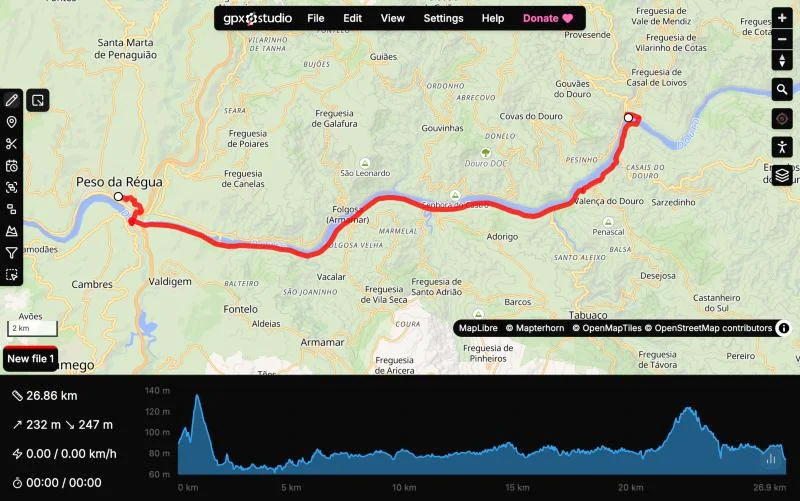
- Round trip e Back to start fecham a rota em volta, útil para passeios que começam e acabam no mesmo sítio.
- Reverse inverte o sentido.
3. Marque as paradas
Clique no ícone do marcador (Create and edit points of interest). Clique no mapa onde fica a parada, e a latitude e longitude são preenchidas. Escreva o Name e a Description, escolha um Icon e clique em Create point of interest. Repita para cada parada: miradouros, cafés, bombas de combustível, onde almoçar.
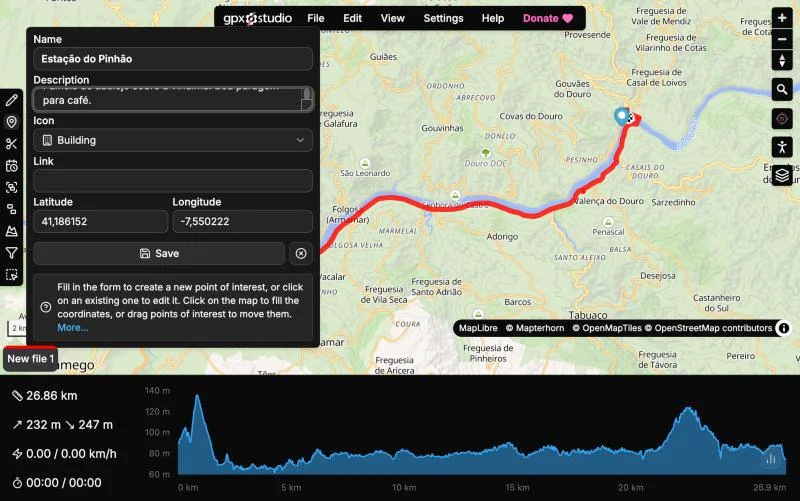
O ícone diz ao MotoTrip que tipo de parada é:
- Fuel Station → bomba de combustível
- Restaurant → restaurante
- Hotel, Accommodation ou Campsite → alojamento
- Scenic Area, Summit ou Binoculars → miradouro
- Paradas com "café" ou "coffee" no nome → café
- Os restantes → ponto turístico
Não precisa de criar as paradas pela ordem do percurso: o MotoTrip ordena-as ao longo da rota.
4. Descarregue o ficheiro GPX
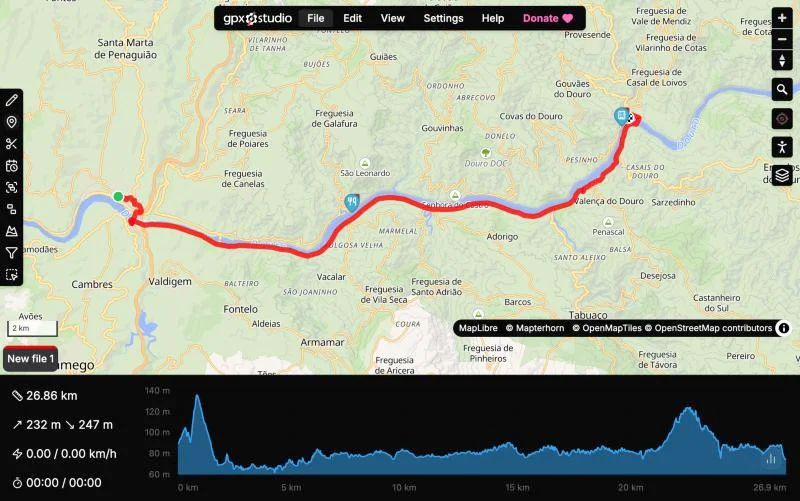
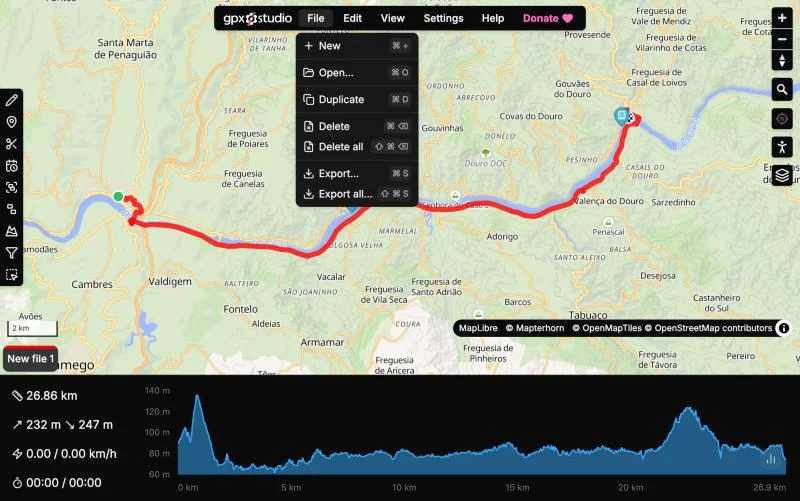
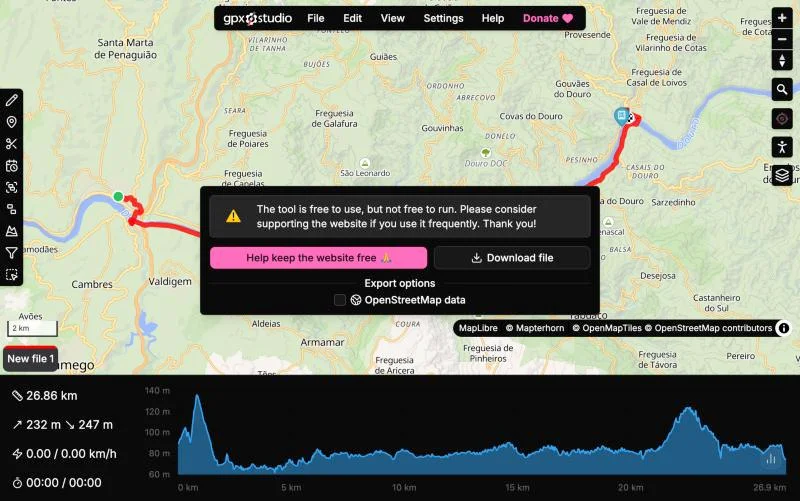
No menu File, escolha Export... e depois Download file. O ficheiro .gpx tem o traçado e as paradas.
5. Envie a rota no MotoTrip
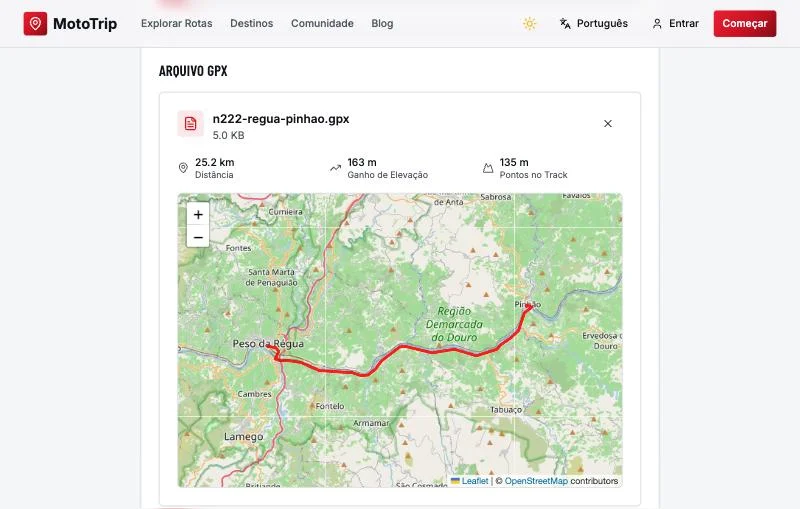
Entre na sua conta e abra Enviar uma rota. Preencha o título, a descrição, a região, o país, o tipo de rota, a categoria e a dificuldade. Em Arquivo GPX, escolha o ficheiro que descarregou: a distância e o desnível são preenchidos sozinhos e o traçado aparece no mapa.
Logo abaixo aparecem as paradas encontradas no ficheiro, já pela ordem do percurso. Confira o tipo de cada uma, remova as que não quiser e envie. Paradas a mais de 2 km do traçado são assinaladas, para apanhar algum ponto marcado no sítio errado.
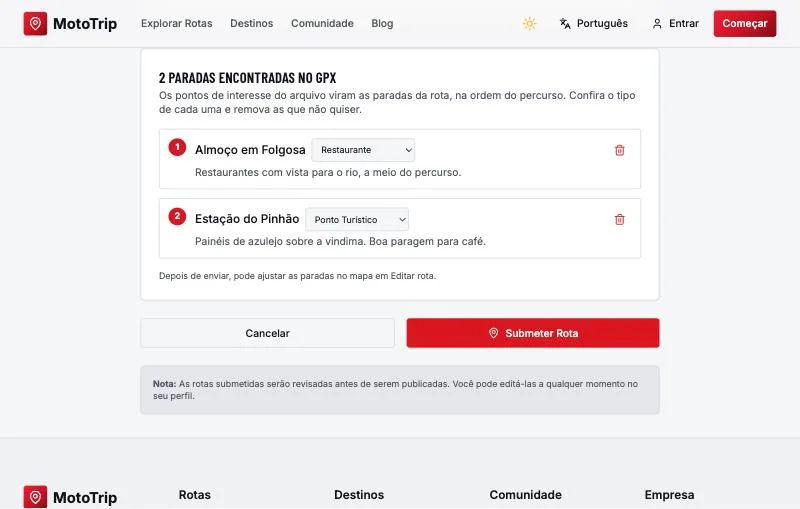
A equipa revê cada rota antes de a publicar. Depois de enviar, pode ajustar as paradas no mapa em Editar rota, na página da rota.
Dicas
- Use pontos intermédios para fixar a estrada certa: o caminho mais rápido raramente é o mais bonito.
- Confira o perfil de elevação: subidas e descidas longas aparecem logo.
- Quer partir de uma rota que já existe? Na página de qualquer rota do MotoTrip, use Baixar GPX e abra o ficheiro no gpx.studio em File › Open... para o adaptar.
- Antes de sair, carregue o mesmo GPX no seu GPS ou na app de navegação.
Este é o troço completo da N222 no MotoTrip, até São João da Pesqueira:
Já tem uma rota que merece ser conhecida? Envie-a no MotoTrip: depois da revisão da equipa, fica disponível para toda a comunidade, com mapa, paradas e GPX.