10 de noviembre de 2026
Cómo crear el GPX de una ruta en moto con gpx.studio
Paso a paso para dibujar la ruta, marcar las paradas y descargar el GPX en gpx.studio, y después enviarla a MotoTrip.

¿Tienes una carretera favorita que quieres compartir, o llevar en el GPS? El primer paso es tener el recorrido en un archivo GPX. En esta guía te mostramos cómo crearlo desde cero con gpx.studio, una herramienta gratuita que funciona en el navegador, sin instalar nada: dibujar la ruta, marcar las paradas, descargar el archivo y enviarlo a MotoTrip. Usamos como ejemplo un tramo de la N222 en Portugal, entre Peso da Régua y Pinhão.
1. Abre gpx.studio y elige el perfil de moto
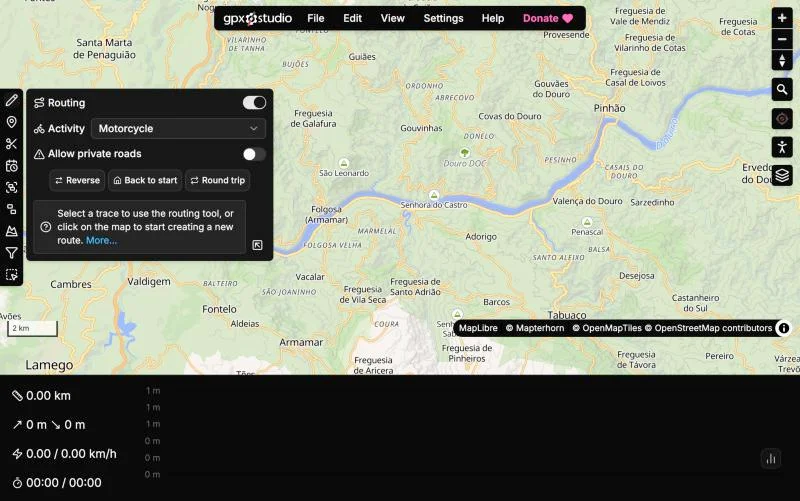
Abre gpx.studio/app y haz clic en el lápiz de la barra izquierda (Plan or edit a route). En el panel que se abre, en Activity, elige Motorcycle: así el trazado sigue carreteras por las que se puede ir en moto, y no senderos ni carriles bici. Deja Allow private roads desactivado.
2. Dibuja la ruta
Haz clic en el mapa en el punto de salida y después en el destino: gpx.studio calcula el camino por carretera y muestra abajo la distancia, el desnivel y el perfil de elevación. Para obligar al trazado a pasar por la carretera que quieres (una nacional en vez de la autopista, por ejemplo), haz clic en puntos intermedios a lo largo de ella, o arrastra la línea hasta donde la quieras.
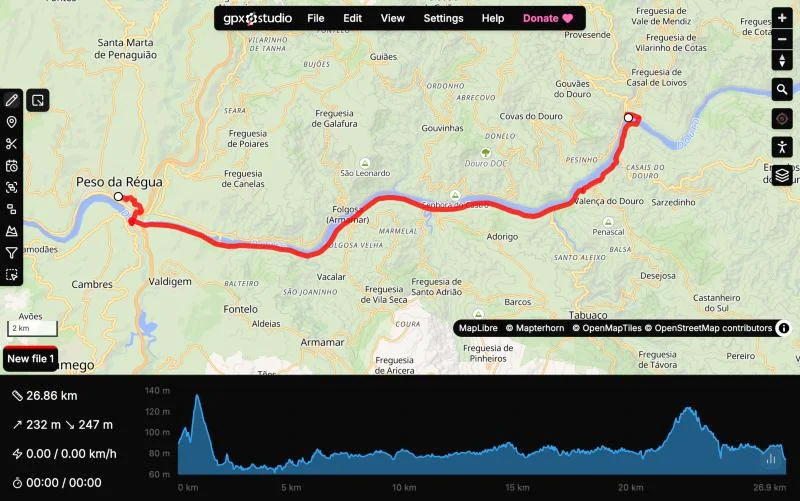
- Round trip y Back to start cierran la ruta en circuito, útil para salidas que empiezan y terminan en el mismo sitio.
- Reverse invierte el sentido.
3. Marca las paradas
Haz clic en el icono del marcador (Create and edit points of interest). Haz clic en el mapa donde está la parada, y la latitud y la longitud se rellenan solas. Escribe el Name y la Description, elige un Icon y haz clic en Create point of interest. Repite para cada parada: miradores, cafés, gasolineras, dónde comer.
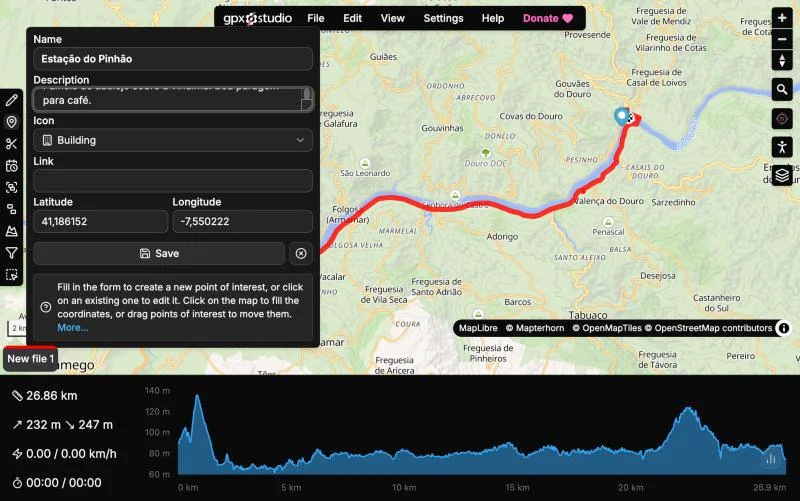
El icono le dice a MotoTrip qué tipo de parada es:
- Fuel Station → gasolinera
- Restaurant → restaurante
- Hotel, Accommodation o Campsite → alojamiento
- Scenic Area, Summit o Binoculars → mirador
- Paradas con "café" o "coffee" en el nombre → café
- El resto → punto de interés
No hace falta crear las paradas en el orden del recorrido: MotoTrip las ordena a lo largo de la ruta.
4. Descarga el archivo GPX
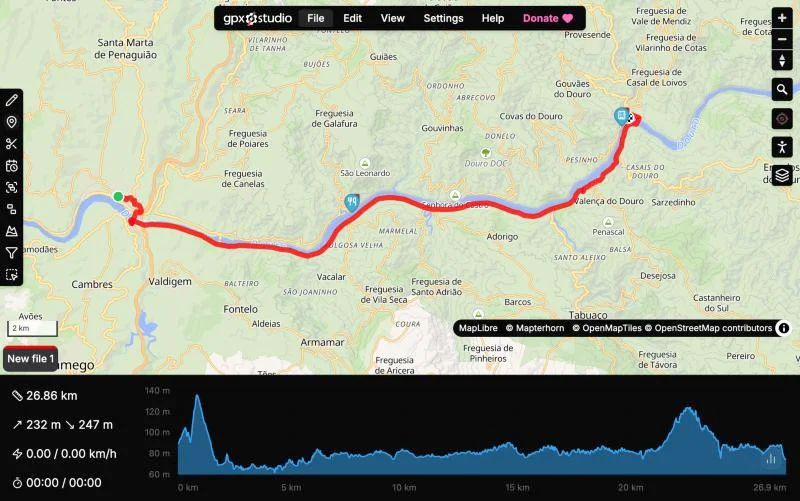
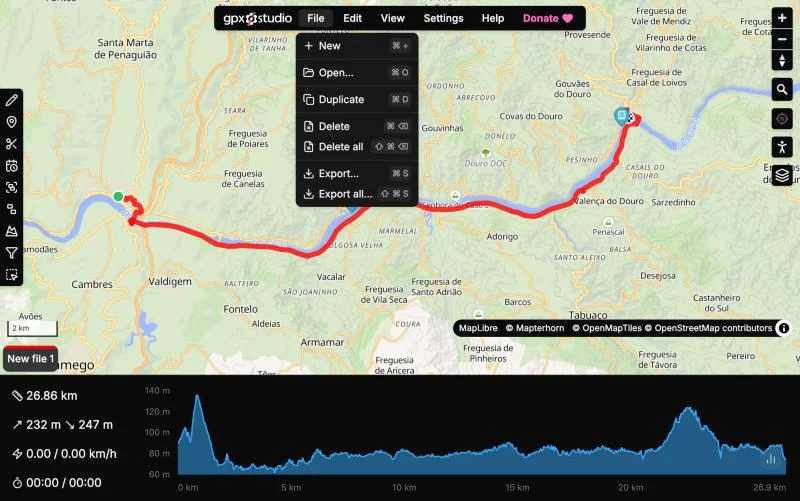
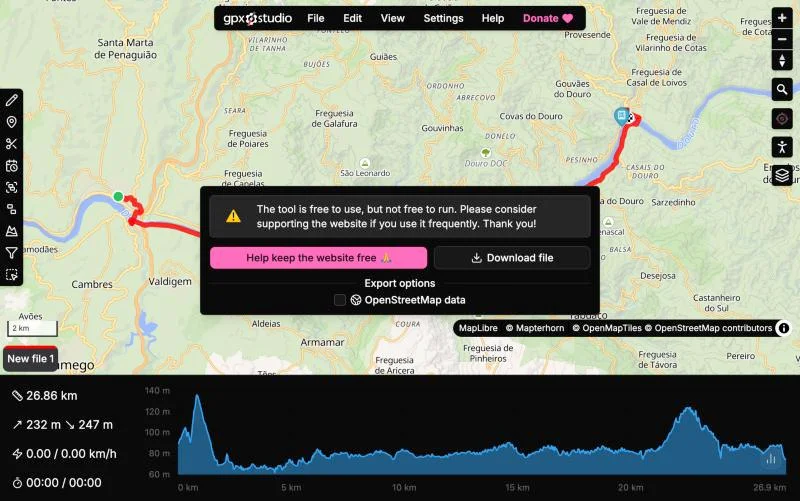
En el menú File, elige Export... y después Download file. El archivo .gpx incluye el trazado y las paradas.
5. Envía la ruta a MotoTrip
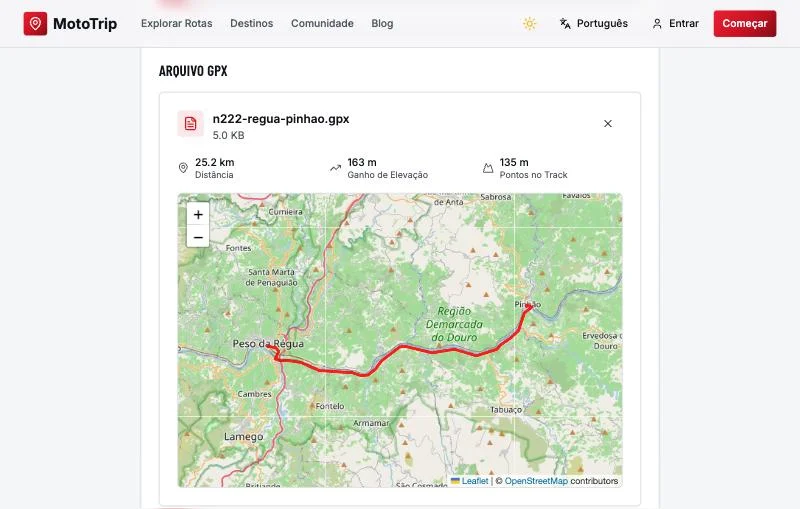
Inicia sesión y abre Enviar una ruta. Rellena el título, la descripción, la región, el país, el tipo de ruta, la categoría y la dificultad. En Archivo GPX, elige el archivo que descargaste: la distancia y el desnivel se rellenan solos y el trazado aparece en el mapa.
Justo debajo aparecen las paradas encontradas en el archivo, ya en el orden del recorrido. Revisa el tipo de cada una, quita las que no quieras y envía. Las paradas a más de 2 km del trazado se señalan, para detectar algún punto marcado en el sitio equivocado.
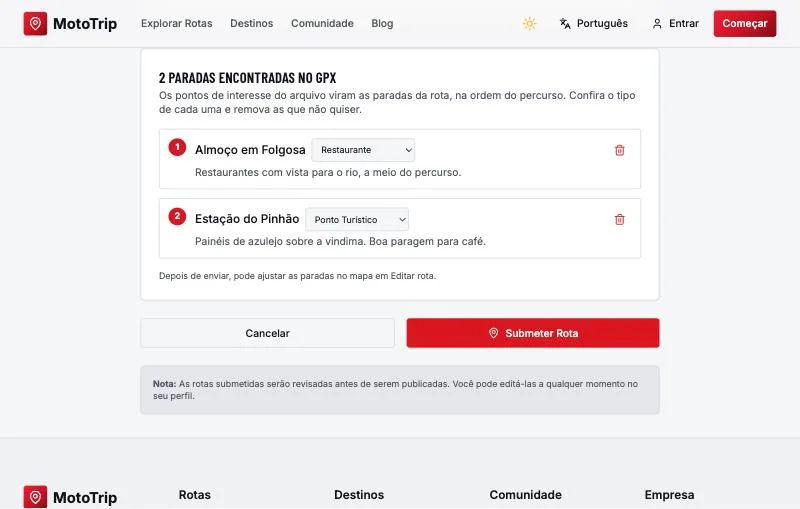
El equipo revisa cada ruta antes de publicarla. Después de enviarla, puedes ajustar las paradas en el mapa en Editar ruta, en la página de la ruta.
Consejos
- Usa puntos intermedios para fijar la carretera correcta: el camino más rápido rara vez es el más bonito.
- Revisa el perfil de elevación: las subidas y bajadas largas se ven enseguida.
- ¿Quieres partir de una ruta que ya existe? En la página de cualquier ruta de MotoTrip, usa Descargar GPX y abre el archivo en gpx.studio con File › Open... para adaptarlo.
- Antes de salir, carga el mismo GPX en tu GPS o en tu app de navegación.
Este es el tramo completo de la N222 en MotoTrip, hasta São João da Pesqueira:
¿Tienes una ruta que merece darse a conocer? Envíala a MotoTrip: tras la revisión del equipo, queda disponible para toda la comunidad, con mapa, paradas y GPX.